
Izločevanje besedila iz optično prebranih slik (OCR)
Optično preberite besedilo iz revij ali časopisov in ga odprite v Beležnici (v sistemu Windows).
 Opomba
- Besedilo lahko izločite pri optičnem branju z možnostjo Dokument (Document), Po meri (Custom) ali ScanGear.
- Zasloni za optično branje dokumentov so uporabljeni kot primeri v naslednjih opisih.
-
Kliknite Nastav. ... (Settings...).
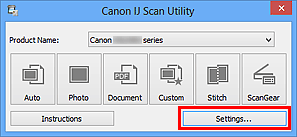
Odpre se pogovorno okno Nastavitve.
-
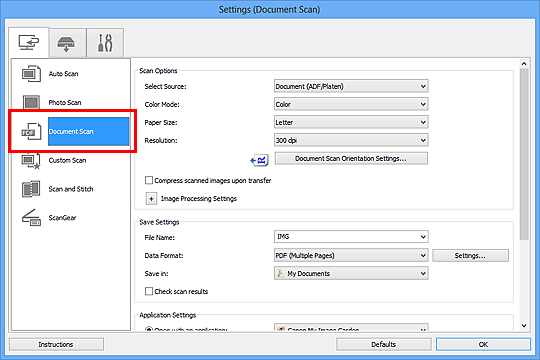
Kliknite Optično preberi dokumente (Document Scan).
 Opomba
- Ko je za Nastavitve aplikacije (Application Settings) izbrana možnost Zaženi OCR (Start OCR), je za Ločljivost (Resolution) na voljo samo 300 dpi ali 400 dpi.
-
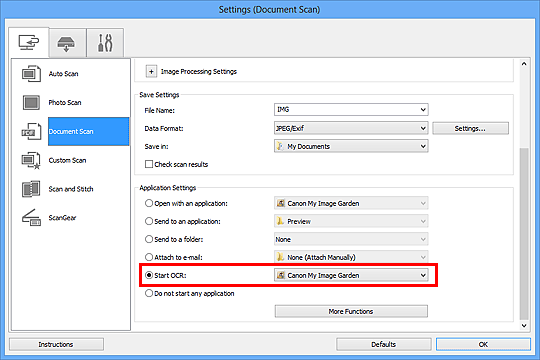
Za Nastavitve aplikacije (Application Settings) izberite možnost Zaženi OCR (Start OCR) in nato izberite aplikacijo, v kateri želite prikazati rezultat.
 Opomba
- Če je določeno orodje My Image Garden, se iz slike, potem ko je optično prebrana, izloči besedilo, ki se nato pojavi v možnosti Beležnica (v sistemu Windows).
-
Kliknite V redu (OK).
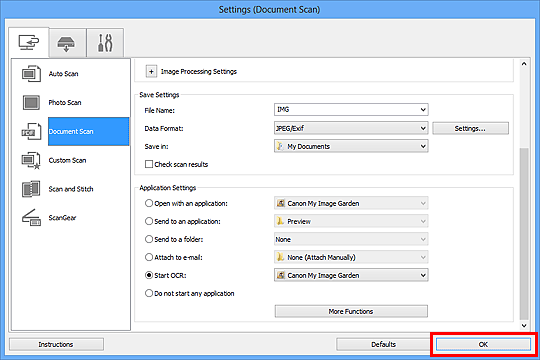
Prikaže se glavni zaslon orodja IJ Scan Utility.
Opomba-
Na naslednjih straneh najdete podrobnosti o elementih nastavitve v pogovornem oknu Nastavitve.
-
-
Kliknite Dokument (Document).
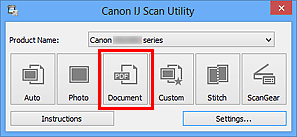
Optično branje se začne.
Ko je optično branje dokončano, se optično prebrane slike shranijo glede na nastavitve, izločeno besedilo pa se prikaže v določeni aplikaciji.
Opomba- Če želite preklicati optično branje, kliknite Prekliči (Cancel).
-
Besedilo, ki se prikaže v Beležnici (v sistemu Windows), je namenjeno zgolj za pomoč. Besedilo na slikah v dokumentih spodnjih vrst morda ne bo pravilno zaznano.
- Dokumenti z besedilom, katerega velikost pisave je zunaj obsega 8–40 točk (pri ločljivosti 300 dpi)
- Poševni dokumenti
- Na glavo obrnjeni dokumenti ali dokumenti z napačno usmerjenim besedilom (z obrnjenimi znaki)
- Dokumenti s posebno pisavo, učinki, ali z ležečim oz. na roko napisanim besedilom
- Dokumenti z ozkim razmikom med vrsticami
- Dokumenti z barvnim ozadjem besedila
- Dokumenti z besedilom v več jezikih
